Akademia NIS2/KSC2 od sekuraka. 19 października start drugiej edycji!
Konferencja Mega Sekurak Hacking Party w Krakowie – 26-27 października!
Akademia NIS2/KSC2 od sekuraka. 19 października start drugiej edycji!
Konferencja Mega Sekurak Hacking Party w Krakowie – 26-27 października!

W poprzednim artykule uporządkowaliśmy sprawy związane z konfiguracją pluginu Infinity i obsługą podstawowych zapytań API. Jeżeli po pierwszych testach z API Zabbix zauważyłeś, że wyniki przypominają bardziej losową zupę JSON niż dane gotowe do wizualizacji, to mam dobrą wiadomość: nie jesteś sam. Na szczęście, by rozwiązać ten problem, na scenę wchodzą parsery – narzędzia, które pozwalają ujarzmić surowe odpowiedzi API i zamienić je w dane, które da się zaprezentować bez wcześniejszego tłumaczenia „tak, wiem, wygląda to trochę dziwnie…”.
Dlatego w tej części przyjrzymy się pierwszemu z nich – parserowi UQL, który daje możliwość przekształcania wyników w sposób spójny, zrozumiały i oparty na czytelnej składni.
Jeżeli czytasz ten artykuł, to najprawdopodobniej znaczy, że konfigurację pluginu Infinity oraz pierwsze zapytania do API Zabbix masz już za sobą. A jeżeli trafiłeś tu przypadkiem i nie wiesz jeszcze, czym jest Infinity, jak tworzyć źródło danych ani jak wygląda podstawowa wysyłka zapytania do API Zabbix, to zdecydowanie zacznij od >poprzedniego artykułu.
Zaczynamy!
Na początek przypomnijmy sobie testowe środowisko:
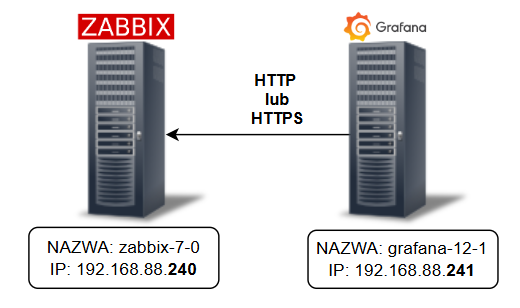
Dodatkowe założenia w tym przykładzie:
Zanim przejdziemy do realnego przykładu i pobierania danych z Zabbix API, musimy poznać narzędzia, które Infinity daje nam do obróbki danych po stronie Grafany. Pierwszym z nich jest wspomniane na początku UQL.
UQL (Unstructured Query Language) to prosty, przejrzysty i bardzo elastyczny język do pracy z danymi. UQL jest wykonywany bezpośrednio w przeglądarce klienta, co oznacza, że backend nie jest obciążany (może to być przydatne, gdy np. posiadasz niewielką instancję Grafany z minimalnymi zasobami, a potrzebujesz przetworzyć dużą ilość danych z API). Ceną za to jest jednak brak możliwości użycia niektórych mechanizmów Grafany na takim zestawie danych, takich jak alertowanie czy buforowanie odpowiedzi (niedostępne w Grafana OSS). Grafana zresztą będzie nam to regularnie przypominać podczas konfiguracji zapytania:

Dlaczego więc zaczynamy od UQL?
Ponieważ jest najbardziej przystępny i posiada „czytelną” składnię inspirowaną Kusto Query Language (używanym m.in. przy wyciąganiu danych z chmury Azure). W praktyce wygląda to tak – piszemy krótką sekwencję poleceń oddzielonych symbolem |, każde w osobnej linii – tworząc coś w rodzaju mini-pipeline’u, który przetwarza dane krok po kroku.
Najprostszy szkielet UQL (w pracy z Zabbix) wygląda na przykład tak:
parse-json
| project "result"
Czyli:
parse-json – zamienia surową odpowiedź API (tekst) na obiekt JSON, na którym możemy wykonywać dalsze operacje, project "result" – wybiera interesujące nas pole z odpowiedzi (w Zabbix API praktycznie wszystkie wyniki znajdują się właśnie w polu result).
To są absolutne podstawy pracy z UQL — prosty punkt wyjścia, od którego wygodnie zacząć, zanim przejdziemy do bardziej złożonych operacji.
Skoro fundamenty mamy już za sobą, możemy przejść do praktyki i sprawdzić, jak UQL sprawdza się w realnym scenariuszu. W naszym przykładzie chcemy pobrać listę interfejsów, które obecnie nie działają, czyli mają status niedostępny (ang. Not available) lub nieznany (ang. Unknown). Dodatkowo, dla interfejsów o statusie niedostępnym chcemy zebrać informację, od kiedy pozostają w tym stanie — dla statusu nieznany taka informacja nie jest dostępna.
Na początek przygotujemy zapytanie API, które pobiera listę niedostępnych interfejsów dla wybranej grupy hostów oraz czas, od kiedy dany interfejs jest niedostępny (jeżeli dotyczy). W tym celu użyjemy standardowej metody host.get w Zabbix API (po więcej szczegółów Autor odsyła do oficjalnej >dokumentacji metody, by czytelnik mógł zobaczyć, w jaki sposób jej używać). Bardziej zaznajomiony z API czytelnik mógłby się zapytać:
“Zaraz, czemu nie używasz metody ‘>hostinterface.get’, która służy właśnie do wyciągania interfejsów hostów?”
Oczywiście metoda ta jest również poprawna, jednakże nie pozwala na filtrowanie per grupa hostów (a nie chcemy pobierać wszystkich interfejsów z całego środowiska lub filtrować tylko po hostach) oraz nie umożliwia wyfiltrowania wyniku tylko na hosty włączone (ang. Enabled).
Skoro mowa o grupie hostów, potrzebujemy jeszcze jednego założenia – znamy ID grupy, którą chcemy wykorzystać w zapytaniu. Można ją wyciągnąć na wiele sposobów – jednym z prostszych jest wejście w zakładkę Data collection – Host groups w interfejsie Zabbix, znaleźć interesującą nas grupę (w naszym przykładzie – Linux servers) i kliknięcie na nią – wyskoczy nam nowe okienko konfiguracji grupy. Naszą uwagę natomiast zamiast tego powinniśmy zwrócić na URL:
http://192.168.88.240/zabbix.php?action=hostgroup.edit&groupid=2
Wartość groupid (w tym przykładzie 2) to właśnie nasz identyfikator grupy, którego użyjemy w zapytaniu.
Skoro teorie mamy za sobą, przejdźmy do praktyki i utwórzmy nowy dashboard o nazwie “Przykładowy dashboard 3”:
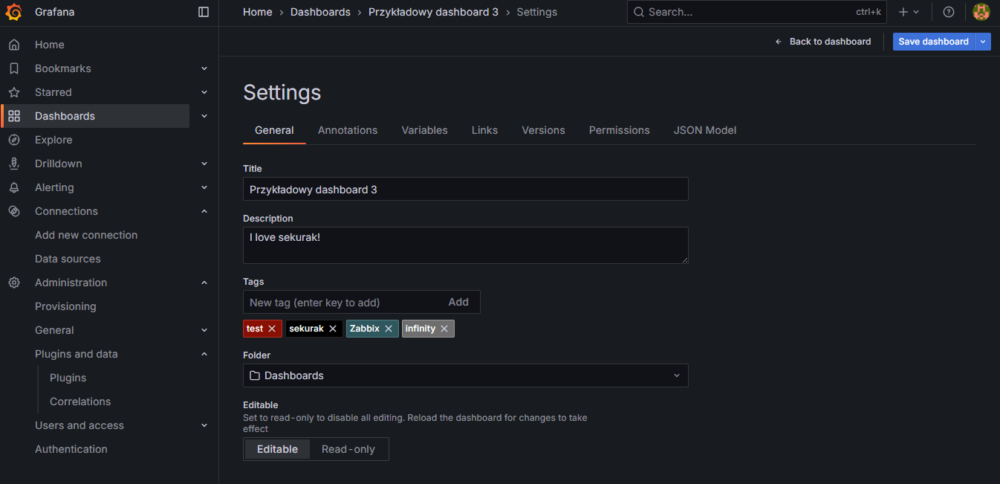
Jeżeli nie wiesz gdzie tworzy się nowy dashboard lub panel, odsyłam Cię do >poprzedniego artykułu, gdzie zostały wyjaśnione podstawowe czynności krok po kroku.
Tworzymy pierwszy panel. W sekcji Queries (na dole strony) ustawiamy źródło danych na wcześniej skonfigurowane zabbix-API-7-0 i konfigurujemy zapytanie w następujący sposób:
Kiedy podstawową konfigurację mamy za sobą, klikamy na przycisk Headers, Body, Request params:
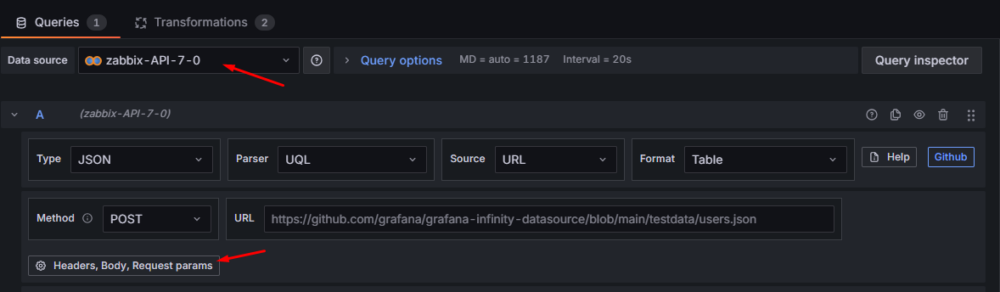
W sekcji Body Type pamiętajmy o zmianie Body Content type na JSON, natomiast w sekcji zawartości wklejamy następujące zapytanie:
{
  "jsonrpc": "2.0",
  "method": "host.get",
  "params": {
    "groupids": 2,
    "output": ["hostid","host"],
    "selectInterfaces": ["interfaceid","available","type","error","errors_from"],
    "filter": { "status": 0 }
  },
  "id": 1
}
Zatrzymajmy się na chwile i przeanalizujmy powyższe zapytanie krok po kroku:
"jsonrpc": "2.0"Określa wersję protokołu JSON-RPC. W momencie pisania artykułu Zabbix wykorzystuje wersję 2.0.
"method": "host.get"Nazwa metody, którą chcemy wykonać. W tym przykładzie jest to host.get.
"params": { …… }Dodatkowe parametry metody. Każda metoda może posiadać inny zestaw parametrów, dlatego ich pełny opis zawsze warto sprawdzić w dokumentacji danej metody.
"id": 1Identyfikator zapytania, który musi zostać zwrócony w odpowiedzi API. Może być pomocny przy debugowaniu, gdy wysyłamy wiele zapytań jednocześnie. W tym przykładzie nie ma to większego znaczenia, dlatego ustawiamy po prostu wartość 1.
Najważniejsza część tego zapytania znajduje się jednak w parametrach metody host.get:
"groupids": 2Ograniczamy wynik wyłącznie do hostów należących do grupy o ID równym 2. W naszym przykładzie jest to grupa Linux servers.
"output": ["hostid","host"]Określamy, które pola obiektu hosta mają zostać zwrócone w odpowiedzi. Skąd wiemy, jakie pola są dostępne i jakie mogą przyjmować wartości? Autor ponownie odsyła do >oficjalnej dokumentacji obiektów zwracanych przez metodę host.get. W naszym przykładzie interesują nas dwa pola – ID hosta (hostid) oraz jego nazwa (host)
"selectInterfaces": ["interfaceid","available","type","error","errors_from"]Parametr ten wskazuje, że oprócz danych hosta metoda ma zwrócić jeszcze obiekty interfejsów przypisanych do hosta (Szczegółowy opis zwracanych pól również znajduje się w >oficjalnej dokumentacji). W naszym przykładzie pobieramy:
"filter": { "status": 0 }Dodatkowe filtrowanie wyników – w tym przypadku wybieramy wyłącznie hosty aktywne (pole status = 0).
Po wklejeniu zapytania do sekcji Body Content i uruchomieniu zapytania powinniśmy zobaczyć następujący wynik:
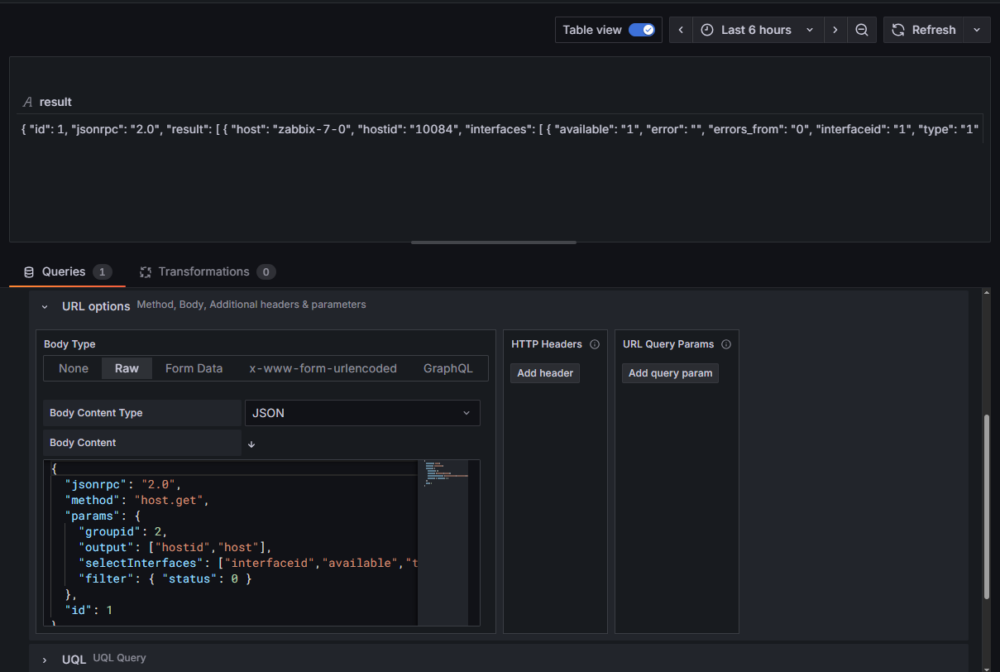
Na tym etapie widzimy już, że API Zabbix zwraca kompletne, ale dość „surowe” dane. W obecnej postaci trudno je bezpośrednio wykorzystać w panelu Grafany – mamy zagnieżdżone struktury, listę interfejsów wewnątrz obiektów hostów oraz pola, które wymagają dodatkowego przetworzenia np. znaczniki czasu.
To jest moment, w którym UQL zaczyna mieć realne zastosowanie. Z API otrzymujemy komplet danych, ale w formie, która nie nadaje się jeszcze bezpośrednio do wizualizacji. Zamiast rozbudowywać zapytanie po stronie Zabbixa albo przenosić całą logikę filtrowania i obróbki do transformacji w panelu Grafany, wykorzystamy UQL do uporządkowania i przekształcenia odpowiedzi już na etapie zapytania — w sposób czytelny, przewidywalny i łatwy do dalszego rozwijania.
Zaczniemy od prostego, ale bardzo typowego zapytania UQL, którego celem jest:
Nasze pierwsze zapytanie UQL wygląda następująco:
parse-json
| scope "result"
| mv-expand "interfaces"
| extend "error_time"=mul("interfaces.errors_from",1000)
| where "interfaces.available"!='1'
| project "host"="host", "typ"="interfaces.type", "błąd"="interfaces.error", "czas błędu"="error_time", "dostępność"="interfaces.available"
Zatrzymajmy się teraz na chwilę i przeanalizujmy krok po kroku kolejne etapy działania parsera UQL, razem z przykładem pokazującym, co dzieje się z naszym wynikiem na każdym etapie przetwarzania. Dla uproszczenia będziemy pracować tylko na pojedynczym hoście (zabbix-7-0) posiadającym dwa interfejsy. Przykładowa odpowiedź zwrócona przez API wygląda następująco:
{
    "jsonrpc": "2.0",
    "result": [
        {
            "hostid": "10084",
            "host": "zabbix-7-0",
            "interfaces": [
                {
                    "interfaceid": "1",
                    "available": "1",
                    "type": "1",
                    "error": "",
                    "errors_from": "0"
                },
                {
                    "interfaceid": "34",
                    "available": "2",
                    "type": "2",
                    "error": "Cannot connect to \"dns.tajny:161\": Unknown user name.",
                    "errors_from": "1764012994"
                }
            ]
        }
    ],
    "id": 1
}
Kolejne kroki parsera UQL wyglądają następująco:
parse-jsonNa tym etapie informujemy parser UQL, że pracujemy na danych w formacie JSON. Dzięki temu dalsze polecenia mogą operować na strukturze obiektów, a nie na surowym tekście.
scope "result"Zawężamy wynik tylko do obiektu result, pomijając pola id oraz jsonrpc. Po zastosowaniu tego kroku struktura danych wygląda następująco:
[
        {
            "hostid": "10084",
            "host": "zabbix-7-0",
            "interfaces": [
                {
                    "interfaceid": "1",
                    "available": "1",
                    "type": "1",
                    "error": "",
                    "errors_from": "0"
                },
                {
                    "interfaceid": "34",
                    "available": "2",
                    "type": "2",
                    "error": "Cannot connect to \"dns.tajny:161\": Unknown user name.",
                    "errors_from": "1764012994"
                }
            ]
        }
    ]
W Grafanie możemy już zauważyć, że poszczególne pola zostały poprawnie rozpoznane, jednak dane wciąż wymagają dalszej obróbki.
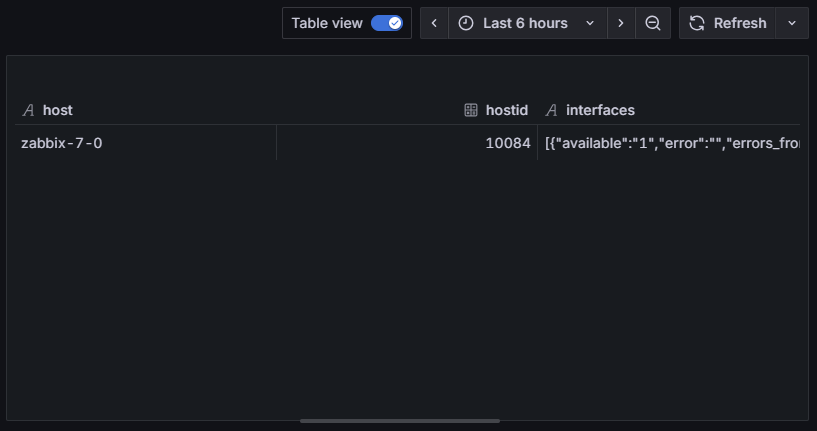
mv-expand "interfaces"To polecenie służy do „rozpakowywania” tablic — dokładnie tak jak w naszym przypadku. Do tej pory każdy host zawierał w sobie tablicę interfaces, czyli wiele interfejsów obrębie pojedynczego rekordu (hosta). Taka struktura nie nadaje się do wizualizacji, ponieważ Grafana nie potrafi pracować na jednym wierszu zawierającym wiele obiektów.
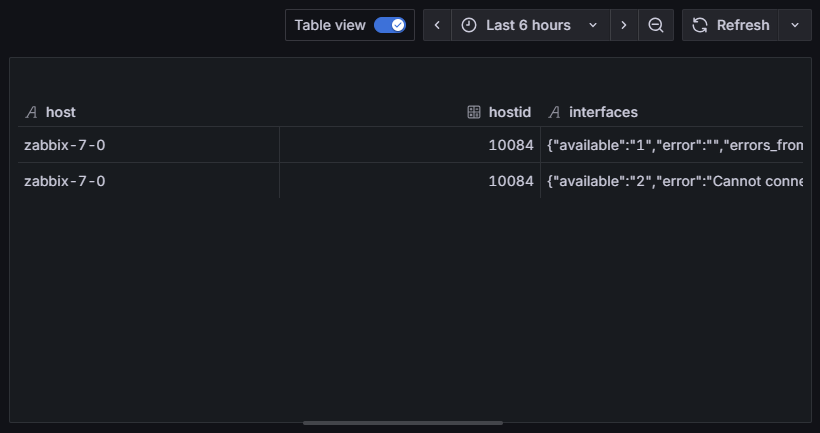
Dzięki mv-expand z jednego obiektu tworzonych jest kilka osobnych rekordów — w naszym przypadku po jednym rekordzie dla każdego interfejsu. Efektem są dwa niezależne wpisy:
[
  {
    "hostid": "10084",
    "host": "zabbix-7-0",
    "interfaces": {
      "interfaceid": "1",
      "available": "1",
      "type": "1",
      "error": "",
      "errors_from": "0"
    }
  },
  {
    "hostid": "10084",
    "host": "zabbix-7-0",
    "interfaces": {
      "interfaceid": "34",
      "available": "2",
      "type": "2",
      "error": "Cannot connect to \"dns.tajny:161\": Unknown user name.",
      "errors_from": "1764012994"
    }
  }
]
Od tego momentu każdy interfejs możemy traktować jako osobny wiersz danych — filtrować go, przekształcać i wybierać interesujące nas pola. Na tym etapie Grafana powinna już prezentować dane w formie oddzielnych rekordów.
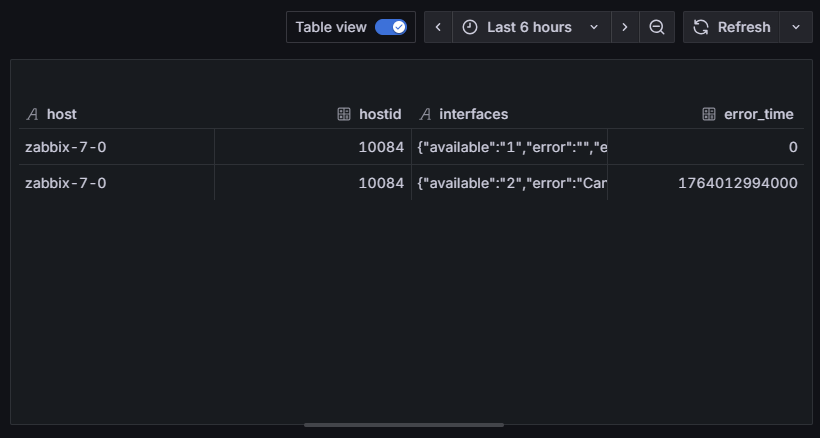
extend "error_time"=mul("interfaces.errors_from",1000)Pole errors_from zwracane przez Zabbix w obiekcie interfejsu zawiera znacznik czasu w sekundach. Grafana operuje na timestampach w milisekundach, dlatego konieczne jest przeliczenie tej wartości.Wykorzystujemy do tego funkcję mul, mnożąc wartość przez 1000. Polecenie extend tworzy nowe pole error_time, zawierające już czas w poprawnym formacie. Przykładowy wynik po tym kroku (dla czytelności pominięto część obiektu interfaces) wygląda następująco:
[
  {
    "hostid": "10084",
    "host": "zabbix-7-0",
    "interfaces": {
      .......
      "errors_from": "0"
    },
    "error_time": 0
  },
  {
    "hostid": "10084",
    "host": "zabbix-7-0",
    "interfaces": {
      ......
      "errors_from": "1764012994"
    },
    "error_time": 1764012994000
  }
]
W Grafanie pojawi się również nowa kolumna z przeliczonym czasem błędu.
where "interfaces.available"!='1'
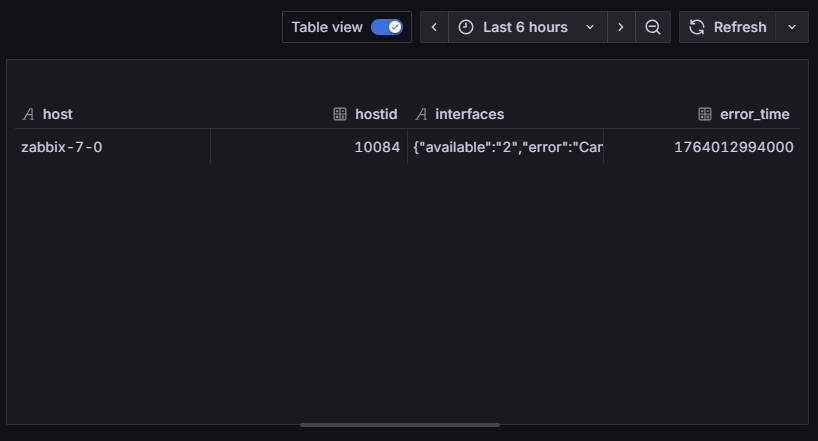
To polecenie filtruje wynik, pozostawiając wyłącznie te interfejsy, które nie są dostępne. Przypomnijmy: wartość 1 w polu available oznacza interfejs dostępny, dlatego po zastosowaniu filtra otrzymujemy tylko przypadki wymagające uwagi — interfejsy niedostępne (2) lub w stanie nieznanym (0).
W naszym przykładzie wynik po filtracji wygląda następująco:
  {
    "hostid": "10084",
    "host": "zabbix-7-0",
    "interfaces": {
      "interfaceid": "34",
      "available": "2",
      "type": "2",
      "error": "Cannot connect to \"dns.tajny:161\": Unknown user name.",
      "errors_from": "1764012994"
    },
  "error_time": 1764012994000
  }
]
W Grafanie zobaczymy już tylko jeden wiersz odpowiadający niedziałającemu interfejsowi.
project "host"="host", "typ"="interfaces.type", "błąd"="interfaces.error", "czas błędu"="error_time", "dostępność"="interfaces.available"Na końcu układamy wynik w czytelną tabelę, wybierając tylko te pola, które chcemy zaprezentować w panelu, oraz nadając im bardziej zrozumiałe nazwy:
To finalne „posprzątanie” danych — po tym kroku wynik jest gotowy do wyświetlenia w panelu tabelarycznym:
[
  {
    "host": "zabbix-7-0",
    "typ": "2",
    "błąd": "Cannot connect to \"dns.tajny:161\": Unknown user name.",
    "czas błędu": 1764012994000,
    "dostępność": "2"
  }
]
Po wykonaniu wszystkich powyższych kroków otrzymujemy czytelną, uporządkowaną tabelę z danymi, którą możemy bezpośrednio wykorzystać w Grafanie.
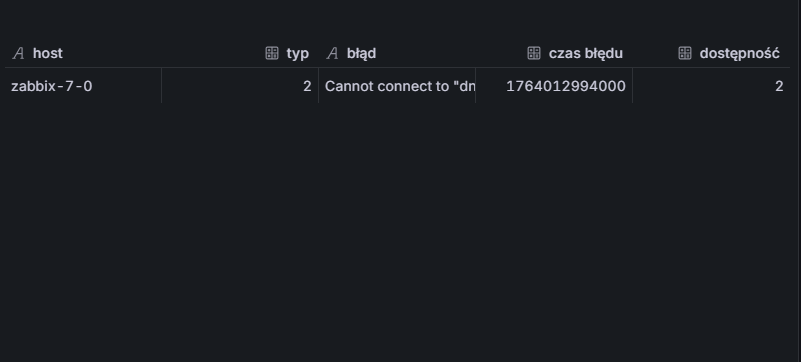
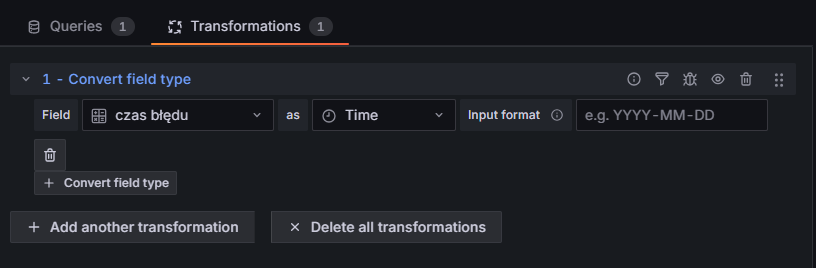
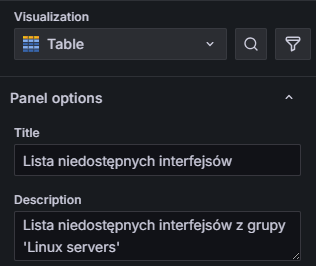
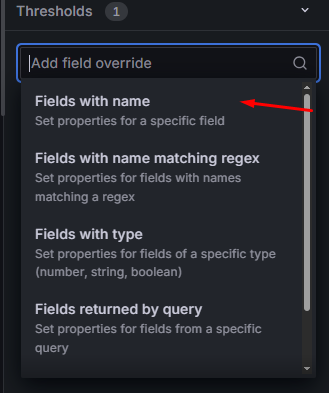
Zróbmy jeszcze kilka dodatkowych kroków, aby nasza tabelka była jeszcze bardziej czytelna.
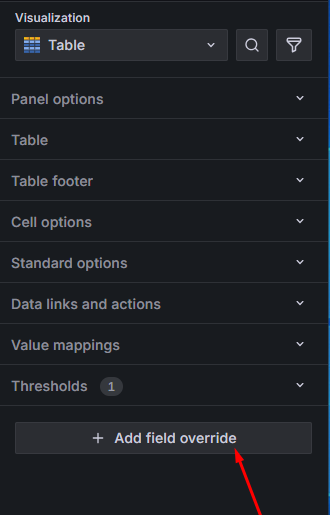
W naszym przykładzie wybieramy pierwszą opcję Fields with name:
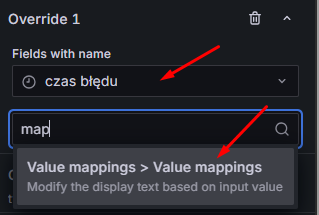
Wskazujemy teraz na pole czas błędu. Teraz dodajemy nowe nadpisanie – wybieramy mapowanie wartości (ang. Value mappings) dla tej konkretnej kolumny:
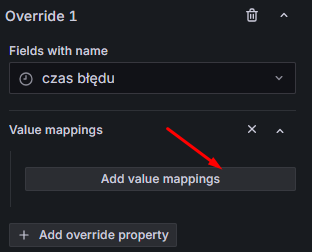
Dodajmy więc wpisy do mapy wartości poprzez przycisk Add value mappings:
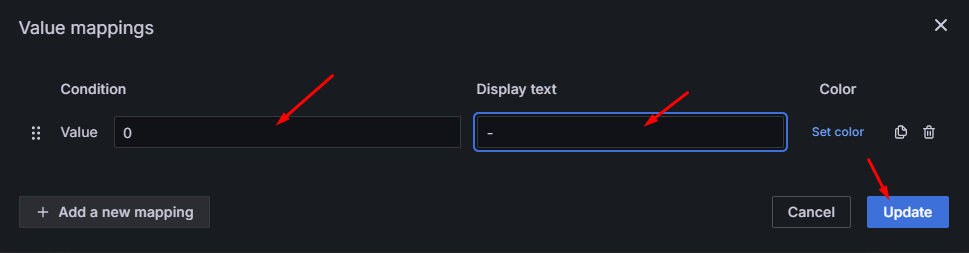
W nowym okienku wpisujemy mapowanie zera (0) na myślnik (-). Dzięki temu Grafana nie będzie wyświetlać daty 01-01-1970 (czyli daty odpowiadającej timestampowi równemu 0), a zamiast tego pokaże po prostu myślnik. Jest to znacznie czytelniejsze i od razu sygnalizuje brak wartości. Na koniec pamiętajmy o kliknięciu Update.
Bazując na powyższym przykładzie, dodajmy kolejne nadpisanie ustawień — tym razem dla kolumny typ, z odpowiednim mapowaniem wartości. Przypominamy, że są to wartości zwracane bezpośrednio z API Zabbixa dla obiektu interfejsu hosta.
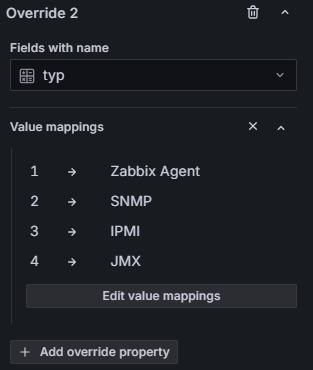
Jeżeli chcemy dodać więcej mapowań, w okienku Value mappings wystarczy kliknąć + Add a new mapping i wybrać odpowiedni typ np. Value dla pojedynczej wartości lub Regex dla wyrażeń regularnych.
Warto dodać jeszcze jedno nadpisanie ustawień dla kolumny dostępność, również z odpowiednim mapowaniem wartości.
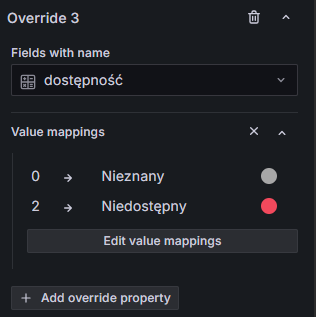
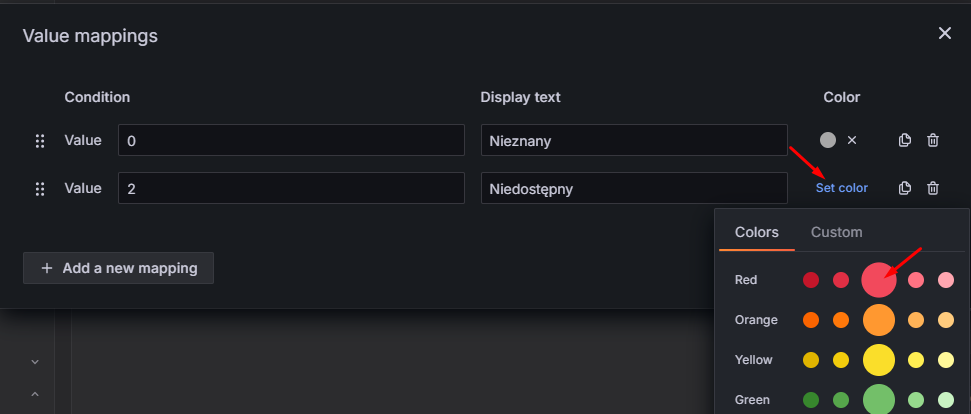
Kolory możemy ustawić w okienku Value mappings klikając przy odpowiednim mapowaniu na Set color i wybierając interesujący nas kolor dla odpowiedniej wartości:
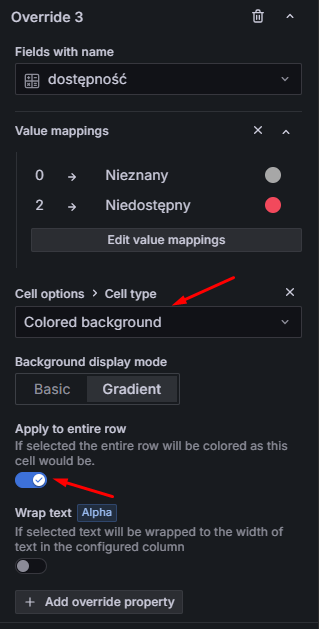
Zostając jeszcze przy nadpisaniu ustawień pola dostępność – dodajmy jeszcze jedno nadpisanie:
Cell option > Cell type
Dzięki temu ustawimy kolorowanie komórek na podstawie wartości tego pola. Z listy wybieramy opcję Colored background, a następnie zaznaczamy Apply to entire row. Sprawi to, że cały wiersz tabeli będzie podświetlany odpowiednim kolorem w zależności od statusu interfejsu. Całość nadpisania ustawień dla tego pola powinna wyglądać następująco:
Ostatnim krokiem jest dostosowanie wyglądu całej tabeli według własnych preferencji. Autor poleca na przykład włączyć filtrowanie po wartościach kolumn, korzystając z opcji Table – Column filter. Jest to szczególnie przydatne, gdy chcemy szybko wyświetlić np. tylko hosty ze statusem „nieznany”.
To wszystko. Możemy wyjść z konfiguracji panelu i pamiętajmy o zapisaniu zmian. Naszym oczom powinna ukazać się tabela z listą niedostępnych interfejsów (w razie potrzeby warto poszerzyć kafelek panelu, jeśli jest zbyt wąski).
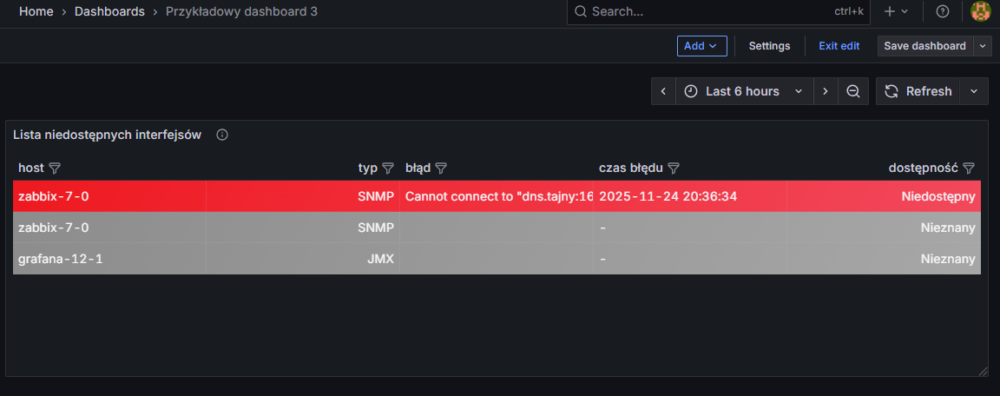
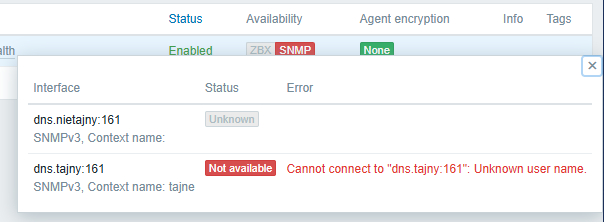
Jeżeli wrócimy teraz do interfejsu Zabbixa i sprawdzimy hosta zabbix-7-0, możemy potwierdzić poprawność danych. Zobaczymy, że dla interfejsów ze statusem Nieznany nie występuje żaden komunikat błędu. Dodatkowo udało nam się pozyskać informację, której nie da się odczytać bezpośrednio z interfejsu Zabbixa — czas niedostępności interfejsu.
Jest to wartość wykorzystywana wewnętrznie przez zabbix-server do zarządzania niedostępnymi interfejsami i nie jest ona dostępna w GUI. Jednak, cytując klasyka: „tylko głupi by nie skorzystał”.
Kilka praktycznych wskazówek, które warto mieć na uwadze podczas pracy z UQL:
"output": "extend"extend "error_time"=unixtime_seconds_todatetime("interfaces.errors_from")W praktyce ten kod jest poprawny:
parse-json
| project "host"="host"
Natomiast te będą powodować błędy:
parse-json | project "host"="host" parse-json
| project
"host"="host" parse-json
| project "host" = "host"parse-json
| project "host"='host'parse-json
| project host=hostparse-json
| project "host"="host" # wyswietlamy tylko kolumne hostI tym podobne. Dlatego podczas odpytywania chataGPT pisaniu własnoręcznie zapytań zwróć na to szczególną uwagę. Niestety Infinity nie wskaże nam dokładnie, gdzie leży błąd – w przypadku błędnej składni zwróci jedynie ogólny komunikat o problemie z parsowaniem.
W tym artykule pokazaliśmy, jak przy pomocy parsera UQL uporządkować dane zwracane przez API Zabbix i przygotować je do czytelnej wizualizacji w Grafanie. Krok po kroku przeszliśmy przez cały proces — od surowej odpowiedzi API, przez jej oczyszczenie i filtrowanie, aż po gotową tabelę, która faktycznie niesie ze sobą użyteczną informację.
Uważny czytelnik mógł jednak zauważyć, że w przedstawionym przykładzie nie pojawił się status Agenta Zabbix działającego w trybie aktywnym. Jest to temat nieco bardziej złożony, z którym postaramy się zmierzyć w kolejnym artykule poświęconym parserowi JSONata.
Jeżeli artykuł pomógł Ci lepiej zrozumieć, co dzieje się „po drodze” między API a panelem w Grafanie i sprawił Ci tyle przyjemności, co łyk ulubionego napoju, możesz wesprzeć autora równie >dobrą kawką!
Jednocześnie zapraszamy na nasze nowe duże szkolenie Zabbix Expert z ponad 70% rabatem! Zapisy tutaj: https://zabbix.sekurak.pl
~ Albert Przybylski, zawodowo: Architekt ds. Monitoringu w firmie Aplitt, prywatnie: pełnoprawny fanatyk Zabbixa zasilany kawą