Akademia NIS2/KSC2 od sekuraka. 19 października start drugiej edycji!
Konferencja Mega Sekurak Hacking Party w Krakowie – 26-27 października!
Akademia NIS2/KSC2 od sekuraka. 19 października start drugiej edycji!
Konferencja Mega Sekurak Hacking Party w Krakowie – 26-27 października!

Od czasu do czasu potrzebuję szybko zaglądnąć do logów serwera; sama procedura zazwyczaj chwilę zajmuje (otworzenie putty, wybranie sesji, wklepanie hasła, zobaczenie do logów). Jeśli jest ona powtarzana parę razy dziennie – to już wymierna strata czasu. Jak uprościć całość aby logi zobaczyć poprzez naciśnięcie jednego skrótu klawiszowego?
Do procedury wykorzystamy PuTTY oraz możliwość logowania z wykorzystaniem klucza RSA, którą oferuje serwer OpenSSH. Wstępnie zakładam, że mamy już stworzonego na serwerze użytkownika o loginie: nasz-user i ma on możliwość logowania się przez SSH. Zakładam też, że użytkownik ten nie uprawnień root albo jeszcze lepiej: ma tylko uprawnienia do czytania odpowiedniego pliku logów ;-) Procedura konfiguracji wygląda tak:
1. Uruchamiamy PuTTYgen oraz generujemy nową parę kluczy:

Generowanie kluczy
2. Zapisujemy klucz prywatny na dysku (będzie on potrzebny do zalogowania nas na serwer bez podawania hasła) oraz kopiujemy do schowka fragment dotyczący klucza publicznego. Zauważmy, że klucz prywatny w przykładzie poniżej (czerwona ramka) nie jest dodatkowo chroniony hasłem. Ułatwia to posługiwanie się kluczem ale zmniejsza bezpieczeństwo (każdy kto wejdzie w posiadanie klucza – może się zalogować na nasz serwer).

Zapis klucza prywatnego i skopiowanie klucza publicznego do schowka
3. Tworzymy plik /home/nasz-user/.ssh/authorized_keys oraz wklejamy do niego zawartość skopiowaną przed chwilą do schowka (screen powyżej)
4. Ustawiamy odpowiednie uprawnienia:
$ chmod 700 /home/nasz-user/.ssh/
$ chmod 600 /home/nasz-user/.ssh/authorized_keys
5. Tworzymy nasz profil logowania w PuTTY (na przykładzie poniżej zapisany jest jako test_sekurak):
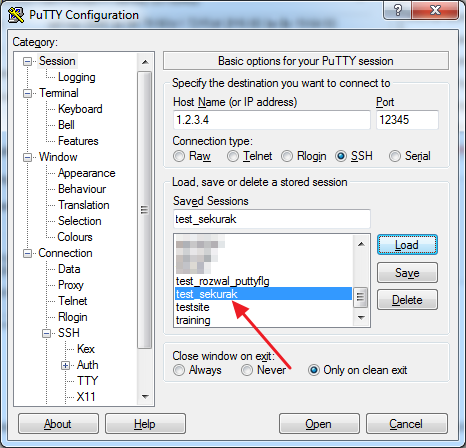
Nowy profil. Adres IP na zrzucie – przykładowy
6. PuTTY: na zakładce Auth po lewej stronie wskazujemy wcześniej wygenerowany klucz prywatny:
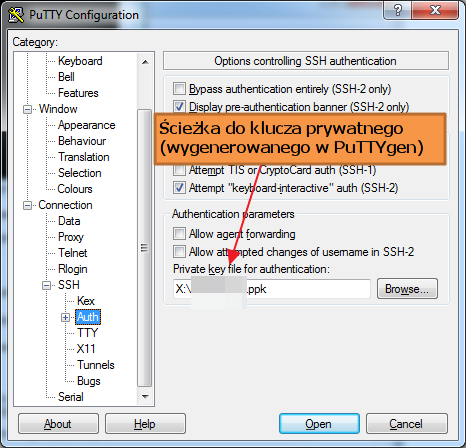
Ustawianie klucza prywatnego
7. Zapisujemy sesję (przycisk Save na screenie w punkcie 5.). Testujemy czy połączenie SSH odbywa się bez konieczności podania klucza.
8. Tworzymy skrót na pulpicie (prawy przycisk myszy -> nowy -> skrót) i ustawiamy tam ścieżkę do PuTTY (gdzie test_sekurak to nazwa naszej sesji ssh – zobacz punkt 5.):
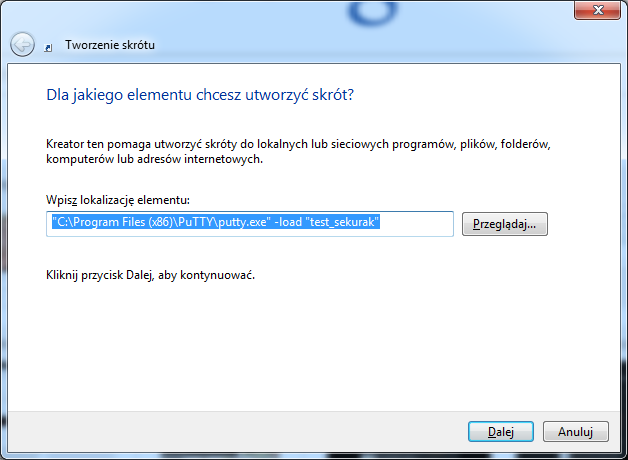
Tworzenie skrótu
9. Pozostaje tylko skonfigurować skrót klawiaturowy (właściwości skrótu test_sekurak stworzonego na pulpicie):
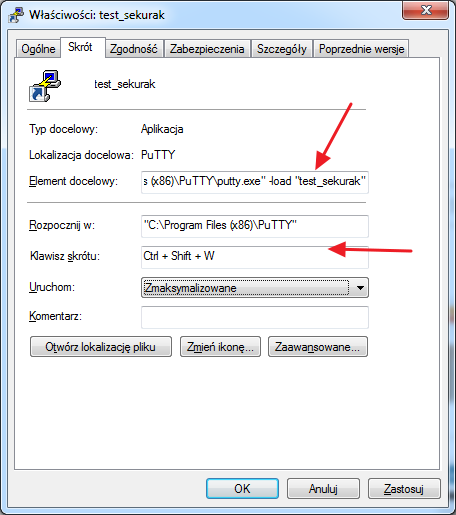
Ustawianie skrótu klawiaturowego
10. Jeśli ktoś potrzebuje zrobić od razu np. tail na pliku logów, może umieścić następującą linijkę w pliku .bash_profile (w katalogu domowym swojego użytkownika):
tail -f /opt/log/log_do_tailowania.log
11. Wystarczy nacisnąć zdefiniowany skrót klawiaturowy, tj.: Ctrl+Shift+W w naszym przypadku i cieszyć się pełnoekranowym wynikiem tail-a.
12. Voila. Mamy więcej czasu na czytanie sekuraka ;-)
–Michał Sajdak

Nie chcę być złośliwy, bardzo chętnie czytam sekuraka, z wielu artykułów dowiaduję się wielu nowych ciekawych rzeczy. Przeczytałem również tego arta i pierwsze co mi przyszło do głowy to.. “czy następny wpis to będzie poradnik jak zainstalować Firefoksa pod windowsem, czy też jak uruchomić grę saper”. :)
Na szczęście nie ma obowiązku czytania sekuraka :-)
PS
O grach już było: http://sekurak.pl/cos-dla-prawdziwych-twardzieli-os-command-exec-na-zywo-w-super-mario-world-przez-odpowiednia-manipulacje-kontrolerami/
Niepotrzebnie się martwisz ;)
Moim zdaniem bardzo dobry txt i obok szerokich i wnikliwych analizy takie artykuły jak najbardziej powinny się pojawiać, oczywiście w miarę możliwości przerobowych ekipy.
Ja bym jeszcze tutaj dodał że zamiast Putty można zacząć używać mRemoteNG.
My się czasem martwimy że tych bardziej technicznych opracowań to nikt nie chce czytać ;-)
Swoją droga na Święta będzie trochę bardziej techniczny txt.
Czytamy, czytamy i z niecierpliwością czekamy na nastepne. Takie artykuly znakomicie poszerzają i systematyzują wiedzę. Proste artykuly, takie jak ten też są potrzebne. Często rozwiązujemy skomplikowane zadania i zapominamy, że te proste można w banalny sposób przyspieszyć.
Pkt 10 można wygodniej załatwić w samym Putty – dowolną komendę możemy podać w sekcji Connection->SSH->Remote Command. Przy “normalnym” logowaniu nie będzie nam rzucało logiem w oczy ;)
Spoko, dzięki za hinta! :)
Portal dot. bezpieczeństwa, a nie wspomina o użyciu passphrase’a i pageant’a.
Chmod na authorized_keys? Od kiedy chronimy klucze publiczne.
Coś na Święta wszyscy bardziej drażliwi :P Jeśli chcesz napisać o innych możliwościach pakietu PuTTY – z chęcią opublikujemy txt :)
“Od kiedy chronimy klucze publiczne?” W OpenSSH od zawsze: http://www.openssh.com/faq.html#3.14
Obstawiam raczej, że nie chodziło o ochronę klucza jako takiego, a informacji kto ma dostęp do konta.
Mozna tez uzywac kitty, ktory pamieta hasla. I ma pare innych dodatkow w stosunku do putty.
Ano, KiTTY jest bardzo fajnym zamiennikiem :) Ważne jest to, że jest to aktywny projekt. Ostatnio prosiłem autora o zmianę i została ona dokonana w ciągu ok. godziny.
Polecam KeePass + plugin KeeAgent
Przechowujemy wtedy klucz z hasłem w zaszyfrowanym kontenerze, a hasło “samo się” wpisze przy użyciu KeeAgent’a właśnie
Super – chłopaki, właśnie o to chodzi żeby w takich mini artach każdy dorzucał swoje dobre doświadczenia.
uzywam windowsa od 14 lat, ale dopiero w screenie w tym artykule zauwazylem ze mozna we wlasciwosciach skrotu przypisac mu skrot klawiszowy :D
Ehh ci windowsowcy…
To teraz może opiszcie wyczerpująco ssh_config dla osx/linux (do łączenia się poprzez klienta oczywiście) :-)))