NOWOŚĆ! Szkolenie AI w pracy admina
Konferencja Mega Sekurak Hacking Party w Krakowie – 26-27 października!
NOWOŚĆ! Szkolenie AI w pracy admina
Konferencja Mega Sekurak Hacking Party w Krakowie – 26-27 października!

W poprzednim >artykule udało nam się stworzyć dwa nieoczywiste, ale w miarę łatwe do przygotowania wykresy. Dzisiaj weźmiemy na warsztat trochę bardziej skomplikowane przykłady, wykorzystujące transformację oraz funkcje zapytań.
Zaczynamy!
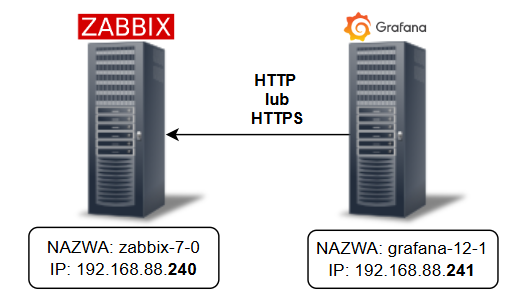
Na początek przypomnijmy sobie testowe środowisko:
Warto też przypomnieć założenia przy tworzeniu kolejnych paneli:
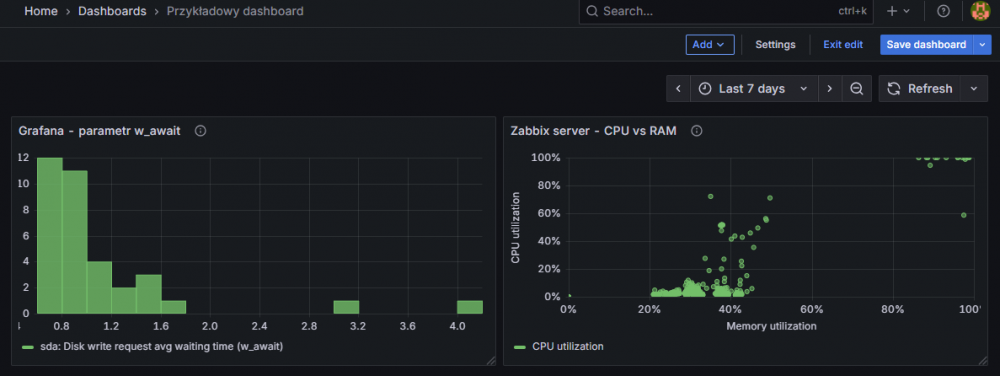
W poprzednim artykule stworzyliśmy dashboard o nazwie “Przykładowy dashboard”, gdzie stworzyliśmy histogram oraz wykres punktowy:
W tym punkcie stworzymy wykres pokazujący stan systemu w zależności od czasu (ang. state timeline). Skupimy się na parametrach CPU Load na serwerze. Zamiast zwykłego wykresu liniowego chcemy zobaczyć, kiedy obciążenie było w normie, a kiedy przekraczało dopuszczalne wartości.
Poniżej znajduje się lista pozycji związanych z LOAD w Zabbix, które będziemy wykorzystywać:

Wróćmy jednak do teorii – srednie obciążenie (ang. load average) podawane jest w postaci trzech wartości:
Aby prawidłowo je ocenić, trzeba porównać te liczby z liczbą dostępnych jednostek obliczeniowych (rdzeni). Najprostsza zasada jest taka: load average powinno być mniejsze od liczby rdzeni.
Wynika to z faktu, że load average reprezentuje średnią liczbę procesów gotowych do uruchomienia (lub oczekujących na I/O). Jeśli jej wartość przez dłuższy czas znacząco przekracza liczbę rdzeni, może to oznaczać, że system ma więcej zadań do wykonania, niż jest w stanie obsłużyć równolegle.
W Grafanie odwzorujemy to w prosty sposób:
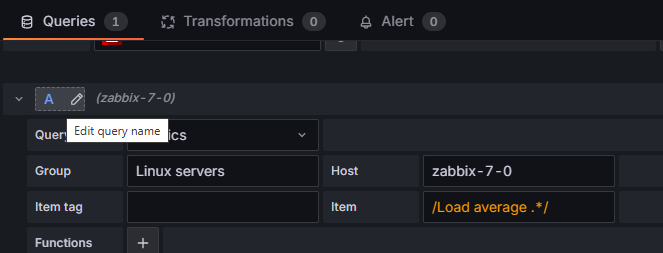
Aby to osiągnąć, tworzymy nowy panel na naszym dashboardzie. Upewniamy się, że źródłem danych jest skonfigurowany wcześniej Zabbix, i uzupełniamy następujące pola w zapytaniu:
Dla porządku nazwijmy też nasze zapytanie. Klikamy na niebieskie „A” przy zapytaniu (aktualnie jego nazwa to domyślne „A”) i nadajmy mu czytelną nazwę, np. “zabbix_cpu_load”.
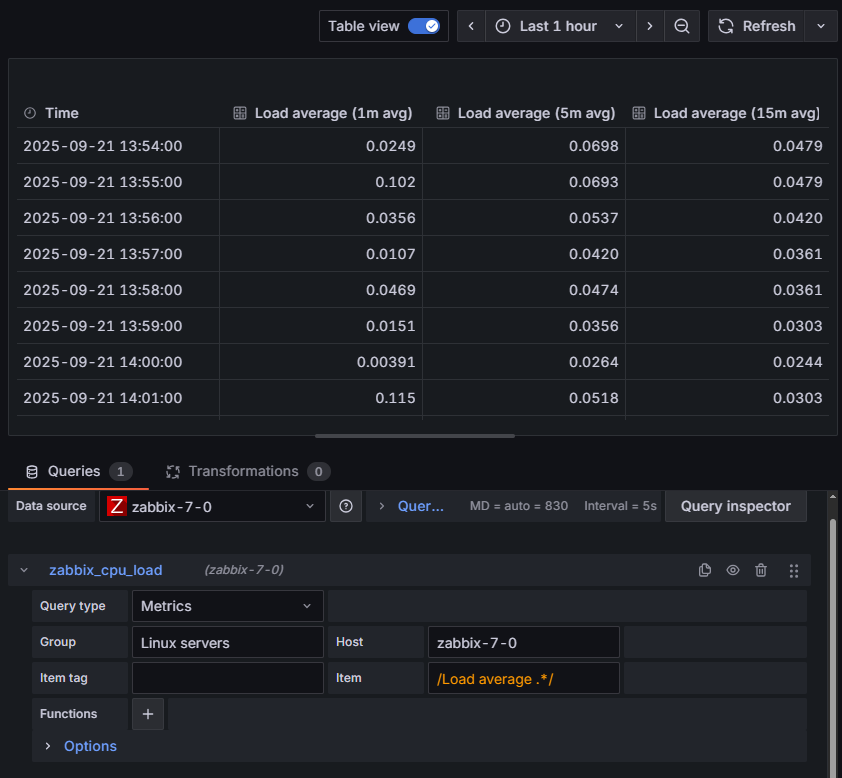
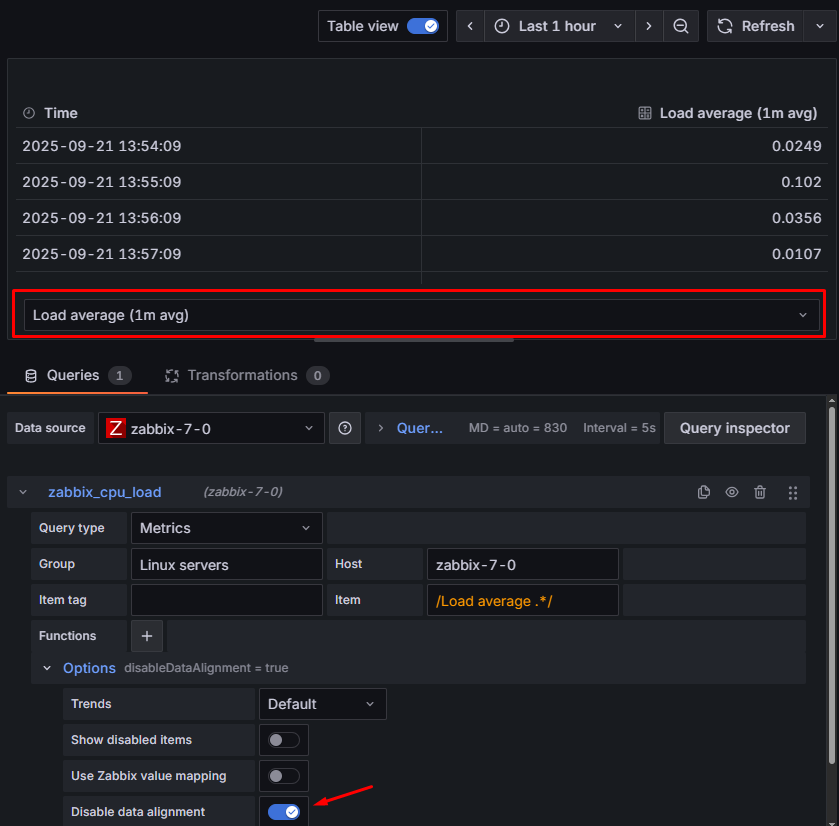
Całość konfiguracji wraz z przykładowymi danymi (w trybie “Table view”) przedstawiono poniżej:
Dodatkowo zaleca się wyłączyć wyrównywanie czasu w zapytaniu – chcemy dokładnie wiedzieć, kiedy nastąpiło przekroczenie wartości LOAD. Ponadto powinno to rozbić zapytanie na 3 osobne serie danych, które łatwo rozpoznasz dzięki liście rozwijanej pojawiającej się przy podglądzie danych. Aby wyłączyć wyrównywanie czasu, w sekcji “Options” włączamy opcję “Disable data alignment”:
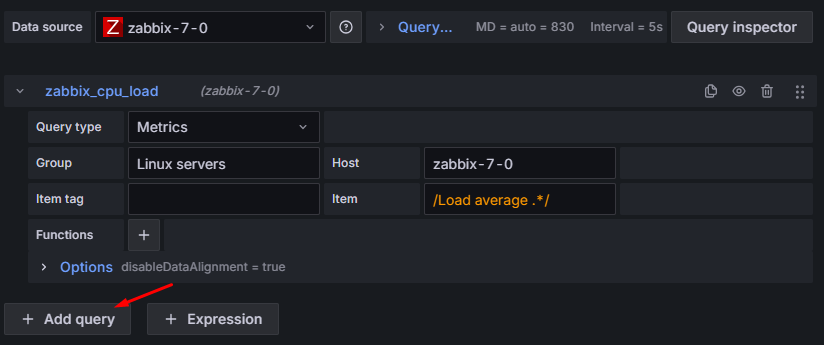
Ze względu na możliwość różnej liczby jednostek CPU na serwerach, dodamy kolejne zapytanie o liczbę jednostek CPU. Tworzymy je przyciskiem “+ Add query”:
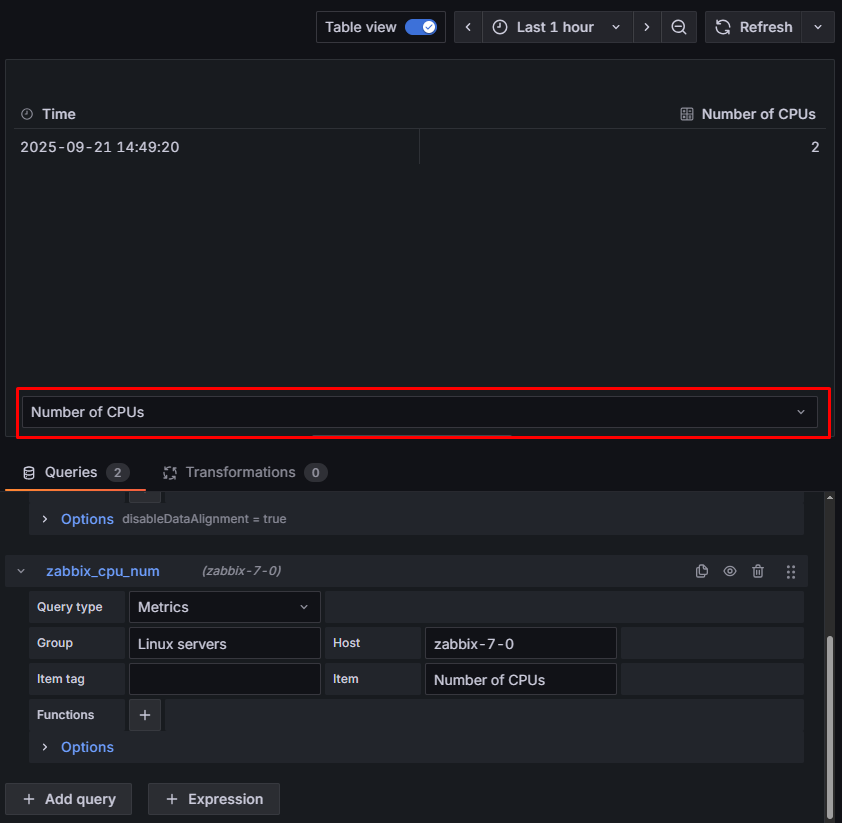
Uzupełniamy pola w nowym zapytaniu:
Konfiguracja i przykładowe dane pobrane za pomocą drugiego zapytania przedstawiono poniżej. Zauważ, że na listy pojawił się nowy zbiór danych – nie musimy się tym przejmować, ponieważ tej wartości nie będziemy rysować na wykresie.
Autor zaleca pobieranie tylko ostatniej wartości liczby jednostek CPU, ponieważ będziemy brać pod uwagę wyłącznie najnowszą wartość z wybranego przedziału czasu. Aby to osiągnąć, dodamy dodatkową funkcję:
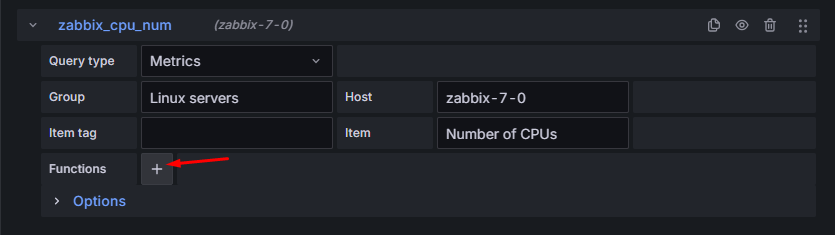
W nowym okienku wybieramy “Transform” – “GroupBy”. W funkcji zmieniamy następujące wartości (klikając na nie):
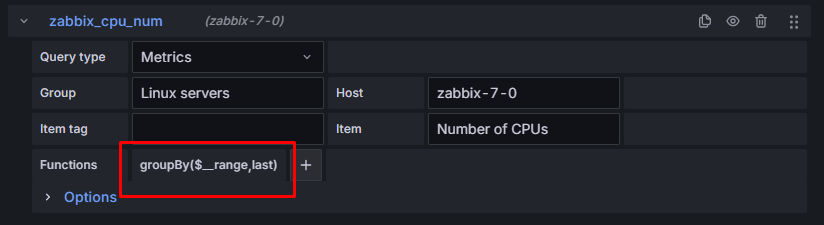
Uwaga – czasami funkcja ta zamiast jeden, pobierze dwie wartości, ale nie wpływa to na wynik – zawsze będziemy uwzględniać ostatnią wartość.
Mając już wszystkie potrzebne dane, możemy zmienić wygląd naszego wykresu. W tym przykładzie wykorzystamy wykres pokazujący status w czasie. W okienku “Visualization” wybieramy opcję “State timeline”:
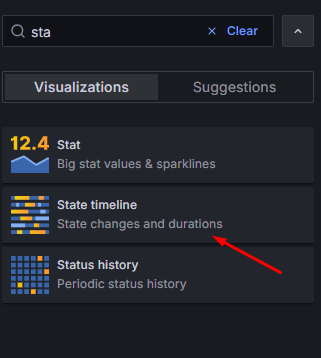
Po wybraniu typu wykresu powinniśmy zobaczyć wykres z czterema wartościami, w tym ilością procesorów, wraz z „zielonymi” wartościami. Domyślne progi są ustawione na sztywną wartość 80 (no chyba, że twój serwer przekroczył wartość LOAD powyżej 80, co oczywiście nie jest rzeczą niemożliwą).
Oczywiście autor zachęca do samodzielnego eksplorowania opcji w okienku “Visualization”, ale na tym etapie zmieńmy tylko nazwę panelu (np. “CPU LOAD”) oraz krótki opis (np. „Status wartości LOAD w zależności od liczby jednostek CPU”).
Na koniec zajmiemy się transformacjami – to moment, w którym Grafana pokazuje swój prawdziwy pazur. Transformacje pozwalają w elastyczny sposób manipulować danymi zwróconymi przez zapytanie, zanim zostaną wyświetlone w panelu. Transformacji jest całkiem sporo, a pełną ich listę razem z wyjaśnieniem znajdziesz w >oficjalnej dokumentacji.
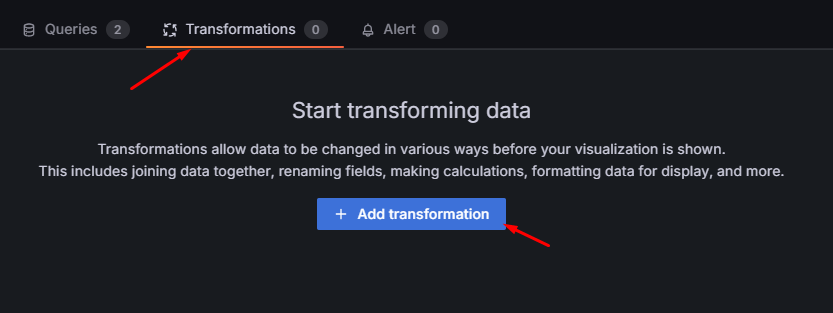
W naszym przykładzie wykorzystamy transformację, która umożliwiającą dynamiczną konfigurację wizualizacji na podstawie wartości pobranych z konkretnego zapytania. Aby dodać transformację:
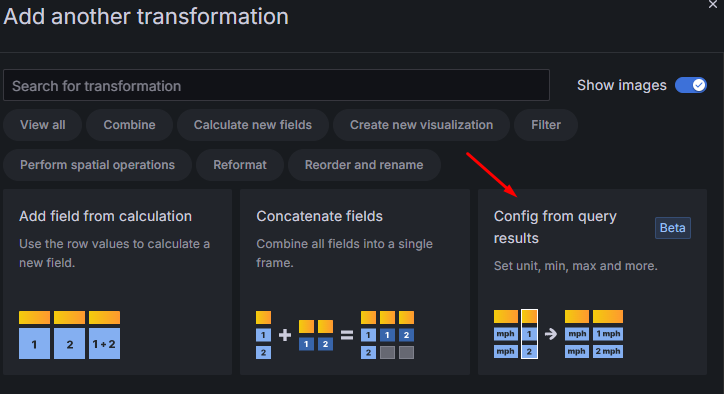
Z nowego okienka wybieramy “Config from query results”:
Teraz w okienku “Transformations” ustawiamy opcje:
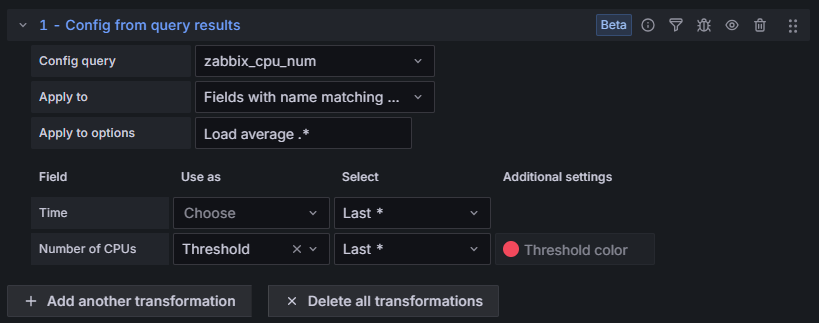
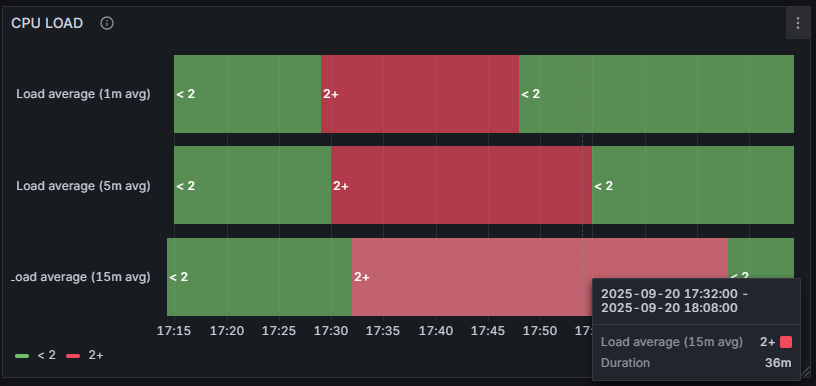
Po wyjściu z konfiguracji i zapisaniu zmian zobaczymy wykres pokazany poniżej. Najedź kursorem na dowolną wartość, aby sprawdzić, jak długo trwał dany okres (np. przekroczenie LOAD):
By mieć pewność, że wykres działa poprawnie, możemy zmienić serwer w obu zapytaniach z zabbix-7-0 na grafana-12-1. Przypomnijmy – serwer ten posiada tylko jedną jednostkę CPU:
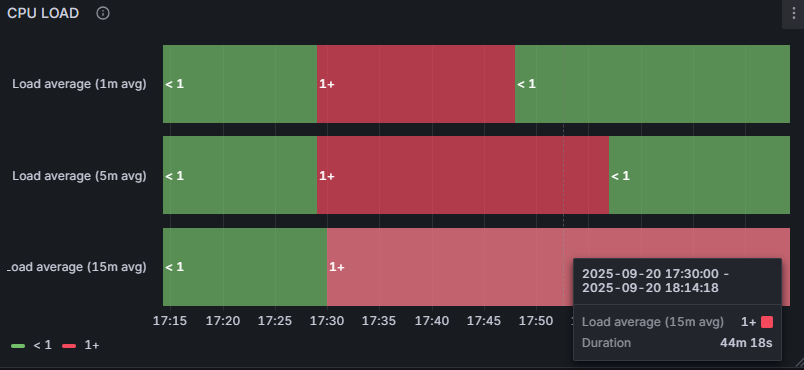
Na szczęście długie okresy wysokiego LOAD były efektem symulacji obciążenia na serwerach, ale dzięki temu wykresowi możemy od razu zobaczyć, czy coś złego nie dzieje się na naszych hostach pod kątem obciążenia.
Uwaga: w niektórych przypadkach progi mogą nie zadziałać, ponieważ pozycja Number of CPUs jest domyślnie zapisywana do bazy danych raz dziennie. Jeśli tak się stanie, zwiększ przedział czasowy wyświetlanego wykresu lub częstotliwość zapisywania tej pozycji.
A może potrzebujesz czegoś “dla zarządu”? Nie ma problemu, weźmiemy coś jeszcze bardziej skomplikowanego!
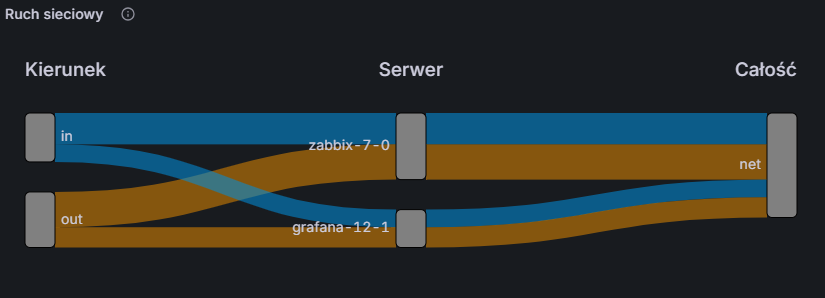
W tym przykładzie spróbujemy przedstawić wielkość ruchu sieciowego na serwerach “grafana-12-1” oraz “zabbix-7-0” z rozdzieleniem na ruch wchodzący oraz wychodzący. Autor przypomina, że obydwa serwery posiadają pojedyncze interfejsy sieciowe (dla czytelności), ale nie jest to przeszkoda – rozwiązanie powinno działać również w przypadku serwerów z wieloma interfejsami, ponieważ wartości zostaną zsumowane.
Dla lepszego zobrazowania, z poziomu Zabbix pozycje dotyczące ruchu sieciowego wyglądają następująco:

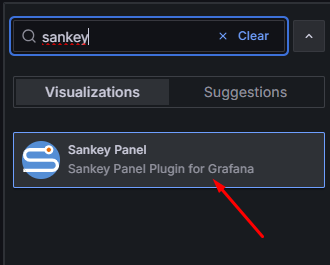
Na początek musimy upewnić się, że mamy zainstalowany plugin do wykresów strumieniowych. W menu głównym Grafany klikamy na “Administration” – “Plugins and data” – “Plugins” i wyszukujemy “Sankey panel”:
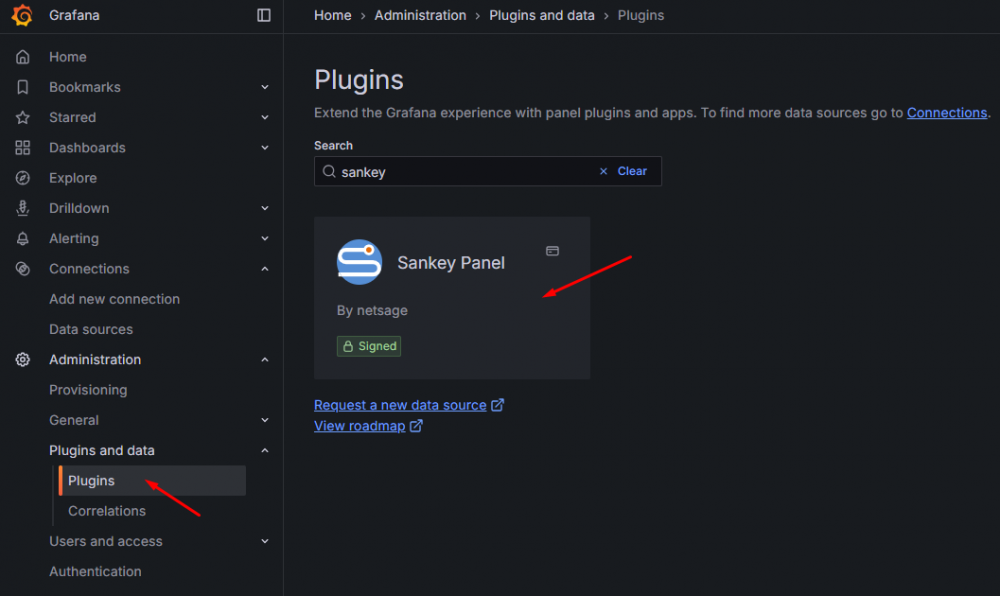
Jeżeli plugin nie jest dostępny w systemie, należy go zainstalować:
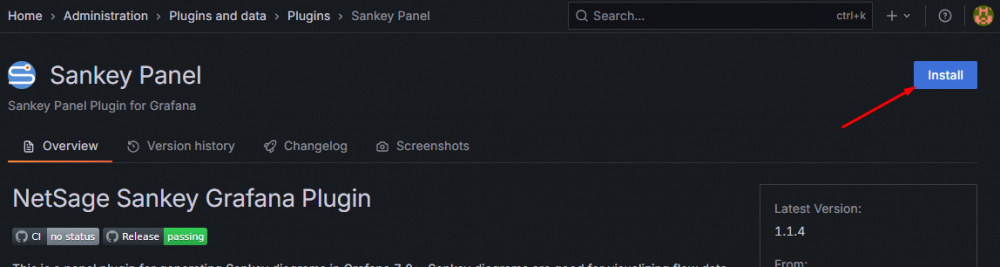
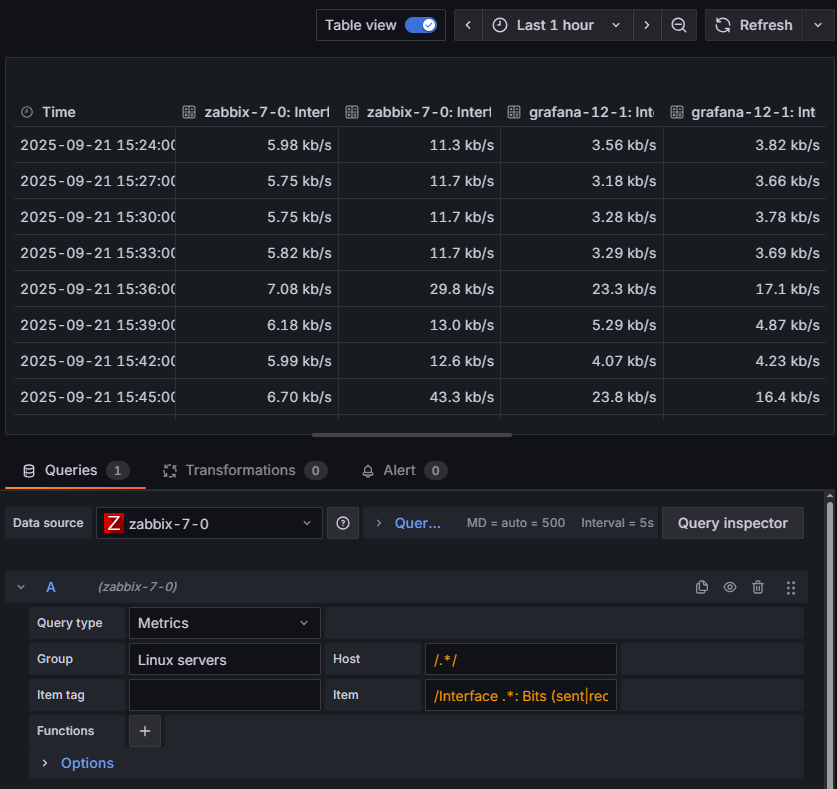
Po zainstalowaniu pluginu wracamy do naszego dashboardu i tworzymy nowy panel. Upewniamy się, że w polu „Data source” wskazany jest skonfigurowany wcześniej Zabbix, a następnie wypełniamy pola zapytania:
Konfiguracja oraz przykładowe dane przedstawiono poniżej:
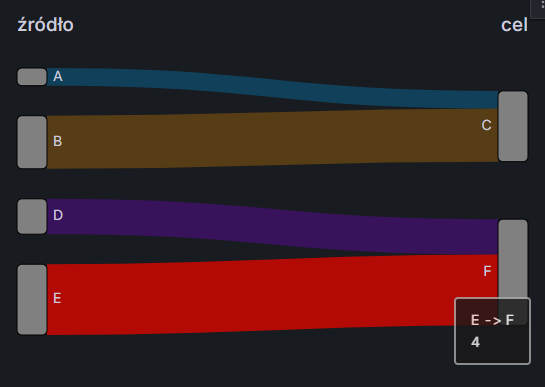
Musimy teraz na chwilę zboczyć z tematu i przyjrzeć się formatowi danych, jakiego oczekuje wykres strumieniowy. Najprostszy wykres potrzebuje tabeli z dwoma kolumnami: źródło oraz cel. Można dodatkowo dodać trzecią kolumnę z wartościami, aby wskazać “szerokość strumienia” np. wolumen zapytań, liczbę użytkowników lub natężenie ruchu). To właśnie ta wartość decyduje o tym, jak szeroka będzie linia na wykresie. Przykładowe dane mogą wyglądać tak:
| źródło | cel | wartość |
| A | C | 1 |
| B | C | 3 |
| D | F | 2 |
| E | F | 4 |
Spowoduje to wygenerowanie wykresu przedstawionego poniżej (z zaznaczeniem ostatniego strumienia):
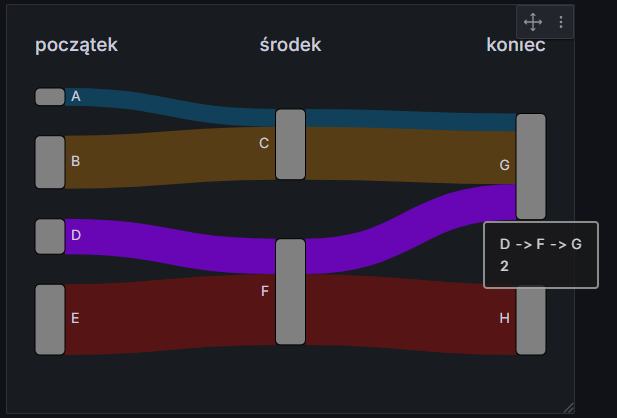
Poziomów można oczywiście dodać więcej, po prostu dodając kolejne kolumny. Przyjmijmy teraz inne dane wejściowe:
| początek | środek | koniec | wartość |
| A | C | G | 1 |
| B | C | G | 3 |
| D | F | G | 2 |
| E | F | H | 4 |
Z powyższych danych otrzymamy wykres przedstawiony poniżej (z oznaczeniem przedostatniego strumienia):
Mając już jasność, w jaki sposób należy przygotować dane do wykresu strumieniowego, możemy teraz zastanowić się, jak przekształcić nasze dane o ruchu sieciowym. W dalszych rozważaniach przyjmiemy następujące założenia:
Łatwiej powiedzieć niż zrobić. Na szczęście transformacje w Grafana nam w tym pomogą. Przejdź do zakładki “Transformations” – “+ Add Transformation” i dodaj transformację “Reduce”:
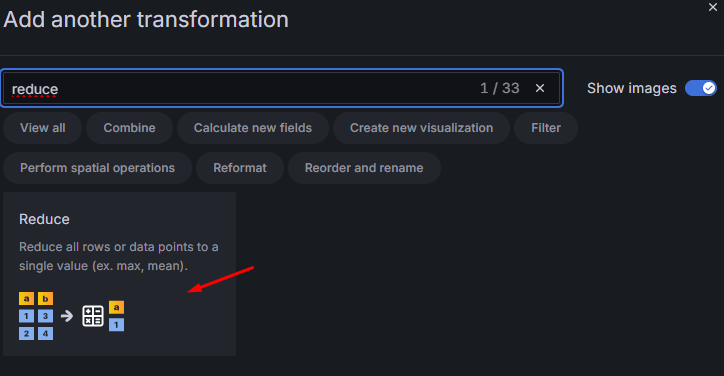
Konfiguracja:
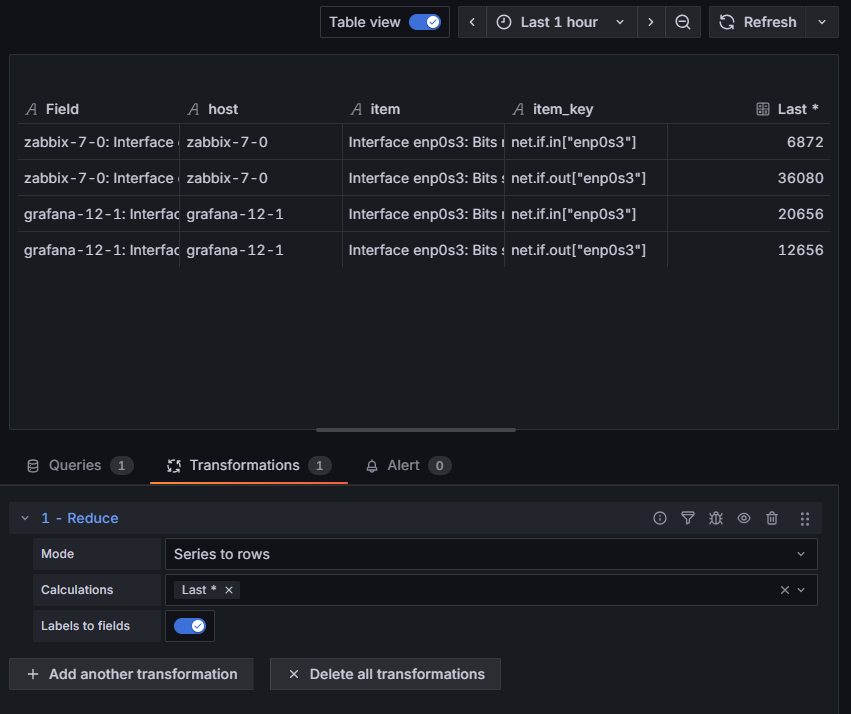
Wprawne oko zauważy, że udało nam się uzyskać jedną z wymaganych kolumn do naszego założenia – “Host”. Potrzebujemy jeszcze kolumny odpowiadającej za kierunek ruchu oraz kolumny reprezentującej całość. Do tego posłuży nam item_key, który zawiera klucz pozycji.
Dla przypomnienia, klucze pozycji wyglądają następująco:
  net.if.in["<nazwa interfejsu sieciowego>"]

  net.if.out["<nazwa interfejsu sieciowego>"]
W nazwie mamy już informację o kierunku (IN/OUT, zaznaczone kolorem zielonym), więc pozostaje tylko stworzyć logiczny byt zbierający całość. Wartość ta musi być jednolita dla wszystkich wierszy – możemy do tego wykorzystać początek klucza pozycji (zaznaczone kolorem niebieskim “net”).
Aby to osiągnąć, dodajemy kolejną transformację – Extract fields:
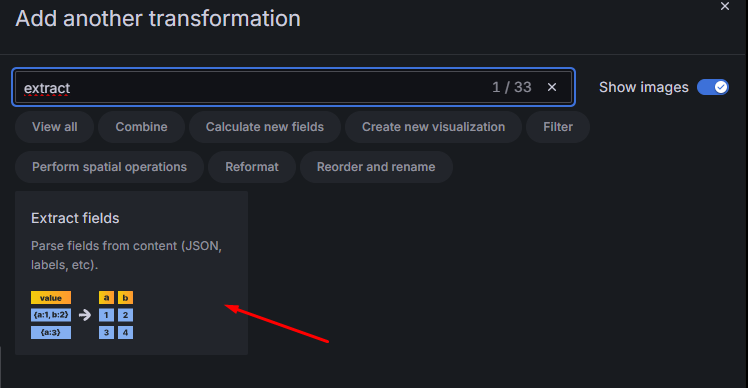
Konfiguracja transformacji:
Całą konfigurację oraz wynik po transformacji przedstawiono poniżej. Zwróć uwagę, że pojawiły się nowe kolumny Całość i Kierunek z pożądanymi wartościami:
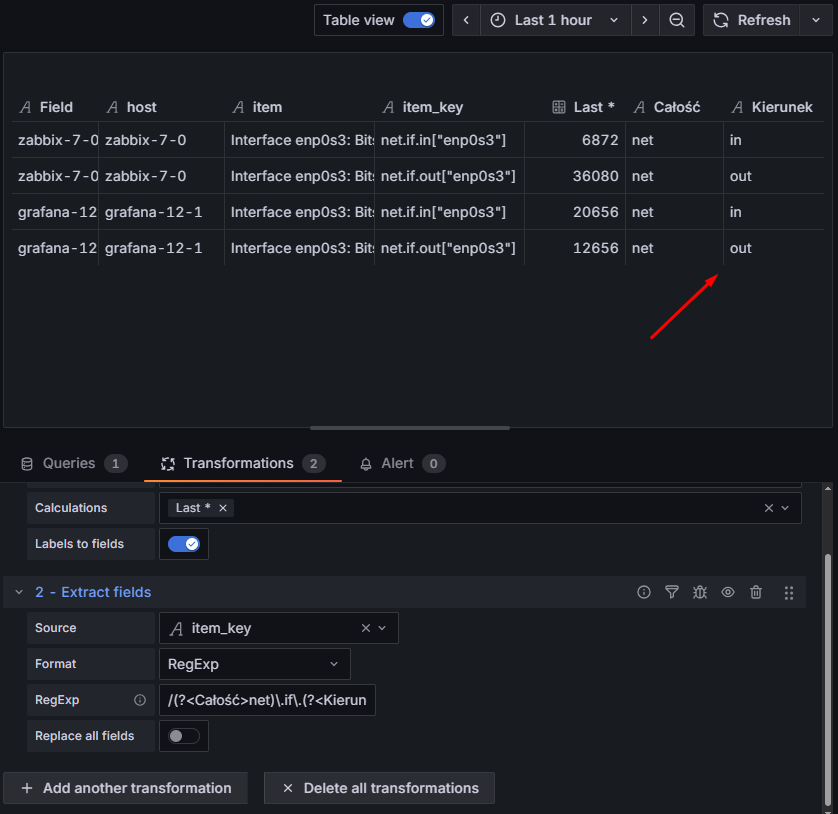
Jesteśmy już coraz bliżej celu. Pozostał nam tylko nadmiar kolumn oraz odpowiednia kolejność (która jest ważna!). Dodamy więc ostatnią transformację odpowiedzialną za porządki – “Organize fields by name”:
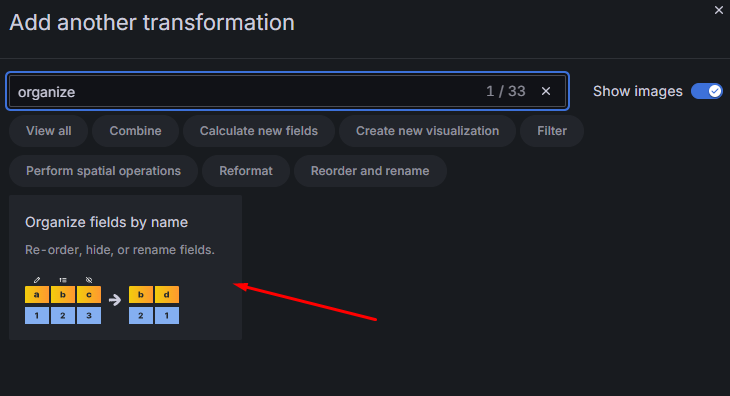
Teraz
Wynik (wraz z końcową tabelą) powinien wyglądać następująco:
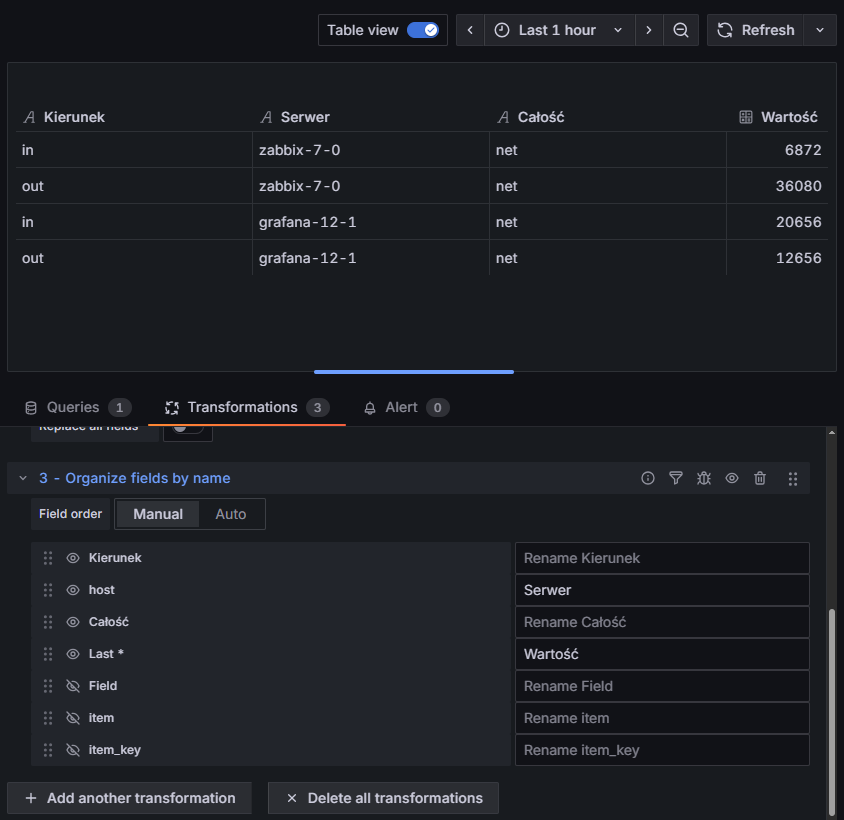
Skoro mamy już przygotowane dane, zmieniamy wizualizację na “Sankey Panel” w okienku “Visualization”:
W tym okienku zmieniamy następujące parametry:
Koniec konfiguracji – możemy wyjść z panelu i zapisać dashboard. Pracy było sporo, ale efekt końcowy powinien wynagrodzić wysiłek:
Po rozmieszczeniu nowo utworzonych paneli wraz z tymi z poprzedniego artykułu, cały dashboard powinien wyglądać mniej więcej tak (nie zapomnij o zapisaniu zmian!):
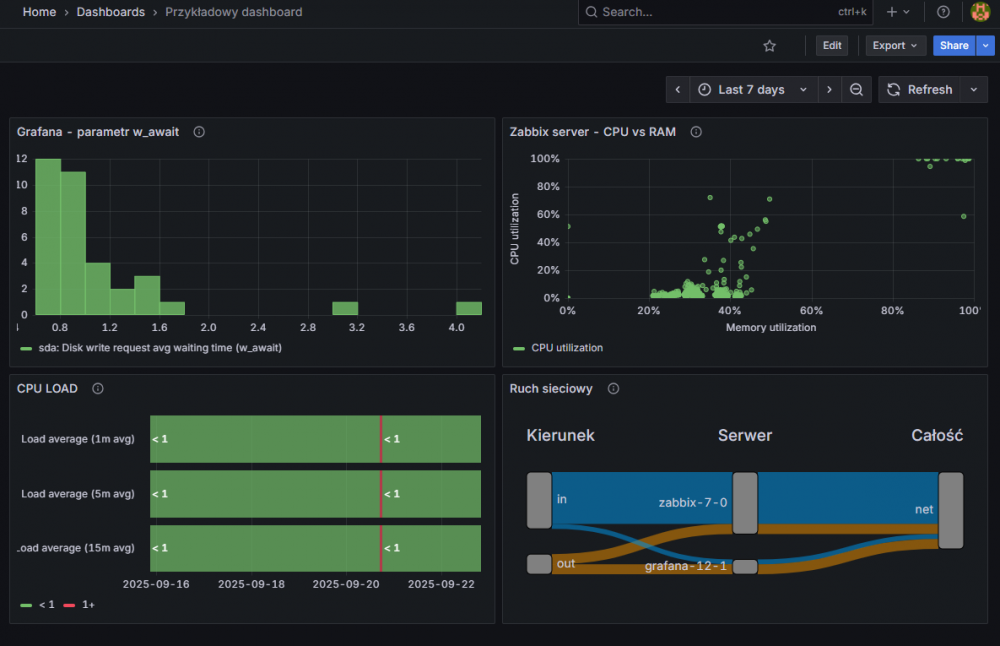
Jeżeli gdzieś się pogubiłeś lub nie wiesz “gdzie kliknąć”, Autor udostępnia cały “Przykładowy dashboard” >do pobrania w formacie JSON.
Po pobraniu pliku wystarczy wejść w zakładkę “Dashboards”, i z prawego górnego rogu wybrać “New” – “Import”:

Następnie wybieramy pobrany plik JSON, a w formularzu wskazujemy źródło danych – nasze wcześniej skonfigurowane połączenie z Zabbix – i klikamy “Import”:
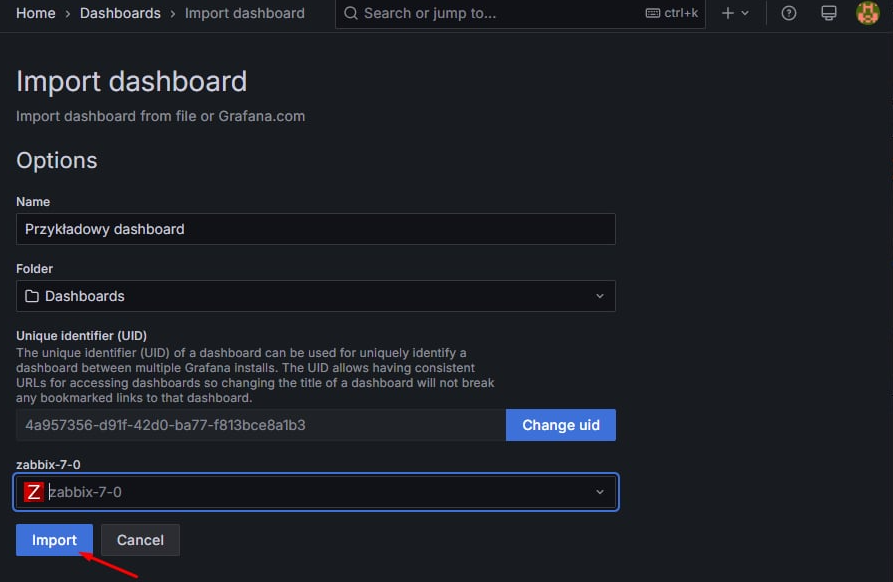
To wszystko! Od teraz możesz zobaczyć cały dashboard i dokładnie prześledzić, jak został zbudowany.
Niniejszy artykuł jest kolejnym potwierdzeniem, że konfiguracja dashboardów w Grafana nie jest trudna. Autor jak zwykle gorąco zachęca do dalszych testów, w szczególności do podpinania innych systemów, instalowania >nowych paneli lub też sprawdzenia >innych gotowych projektów dashboardów udostępnionych przez Grafana. A może Wy stworzyliście ciekawy panel lub cały dashboard? Pochwalcie się nimi w komentarzach!
Jednocześnie zapraszamy na nasze nowe duże szkolenie Zabbix Expert z ponad 50% rabatem! Zapisy tutaj: https://zabbix.sekurak.pl
Jeżeli oficjalny plugin do połączenia z Zabbix jest dla Ciebie niewystarczający, w kolejnym artykule pokażemy, jak wyciągać dane bezpośrednio z bazy danych. Jeżeli natomiast ten artykuł pomógł Ci sprawić, że „twój zarząd był zadowolony”, to pomyśl o wsparciu autora >dobrą kawką!
~ Albert Przybylski, zawodowo: Architekt ds. Monitoringu w firmie Aplitt, prywatnie: pełnoprawny fanatyk Zabbixa zasilany kawą